Abaixo listamos os principais erros conhecidos na aplicação que impedem o seu correto funcionamento
Identificando erros na aplicação
Quando ocorre um erro no NFe G5, o módulo VBA emite um aviso de alerta ao usuário informando o erro em questão.
O mesmo poderá ser informado ao usuário de duas formas diferente.
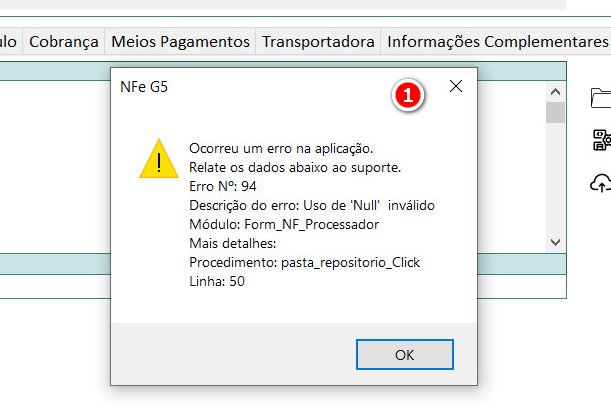
Caixa de Mensagem do MS Access:
Alerta customizado:
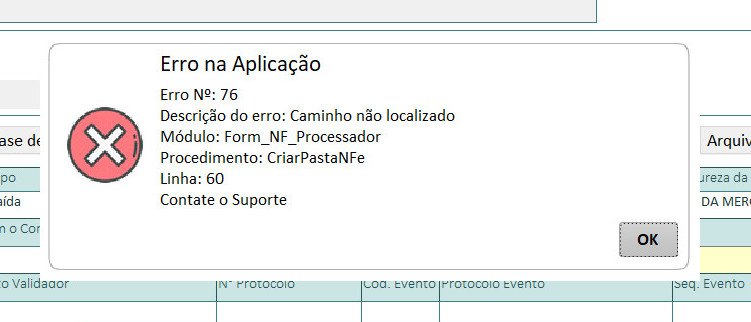
Indiferente da forma com que o mesmo é apresentado, a logística de informação do erro são as memas:
- Erro N°: número do erro
- Descrição do erro: informação sobre o erro apresentado
- Módulo: nome do módulo em que ocorreu o erro
- Procedimento: procedimento (ou evento) aonde o erro ocorreu
- Linha: linha que esta gerando o erro
O código VBA do NFe G5 é totalmente documentado, a fim de permite o entendimento do código e a identificação e tratamento do erro.
Exemplo:
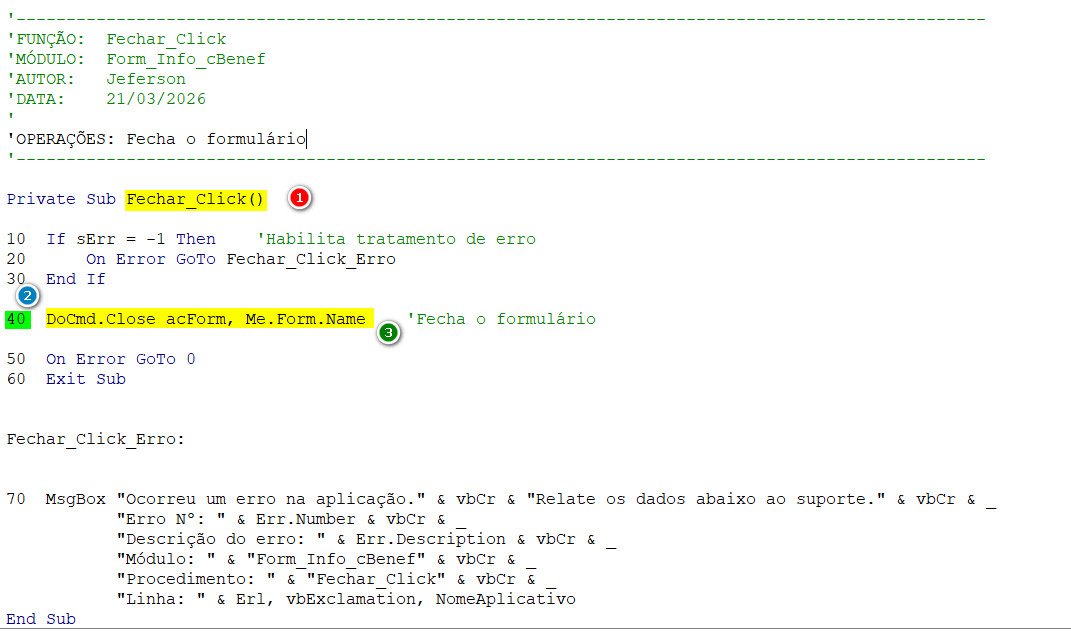
Interpretação do erro
-
-
-
- Função que apresenta o erro (1)
- Linha em que o erro foi gerado (2)
-
-
Com base nessas informações, é possivel identificar o erro para a sua devia correção.
Erro de automação
O erro ocorre quando o Microsoft Access não consegue criar o ambiente de ActiveX para rodar bibliotecas (dlls) ou componentes (ocx).
Há vários códigos para o erro de automação:
- Error 2146232576(80131700)
- Error -2147024894 (80070002)
- Error 2146234304 (80131040)
- Ole Error 80040002
- OLE error code 0x8000401f3
Existem outros códigos que não foram listados, mas 'Erro de Automação' é causado pelos motivos abaixo:
Instalação da DLL
A DLL da Flexdocs tem que ser instalada na rota de instalação do Microsoft Access.
Assim, a dll e a pasta da NFe_util devem estar presentes na mesma pasta aonde localizado o arquivo MSAccess.exe
Exemplo:
No Microsoft Access a pasta de instalação é a C:\Program Files (x86)\Microsoft Office\root\Office16
Assim a estrutura e a dll devem ficar dentro dessa mesma pasta
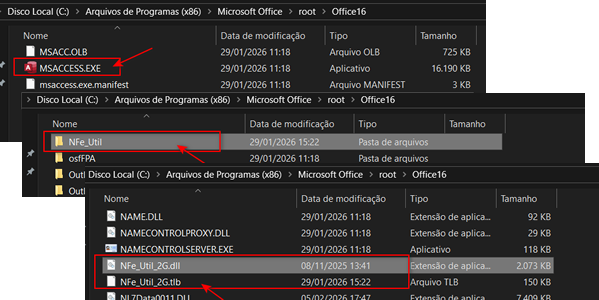
Nota: a rota de instalação do MSAccess.exe varia de versão para versão.
Arquitetura MS Access incompatível
O Microsoft Access não consegue criar corretamente o ambiente de ActiveX em arquiteturas do Office de 64 Bits.
Assim, para resolver esse problema o Microsoft Office deverá ser desinstalado e re-instalado com arquitetura de 32 bits.
Uma vez instalado o Microsoft Office segundo a arquitetura informada, a dll da Flexdocs, deverá ser instalada novamente.
Nota: A arquitetura de 32 bits refere-se ao Microsoft Access, indiferente da arquitetura do Windows que pode ser de 64 bits.
Erro: Microsoft Visual Basic for Applications
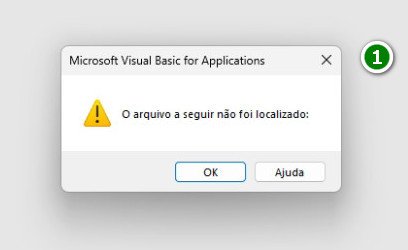
Quando o NFe G5 é aberto e apresenta o erro em referência, significa dois possíveis problemas:
- Motivo: O projeto VBA esta corrompido
- Solução:
-
- Abra o editor do VBA
- Na barra de de menus, clique na opção 'Depurar'
- Cliquem 'Compilar NFe G5'
- Feche o editor VBA
- Compacta e repare o projeto
-
- Motivo: Referências ausentes
- Solução:
-
- Abra o editor do VBA
- Va em 'Verificação Imediata'
- Digite Remover_Referencias e pressione Enter
- Em seguida digite Adicionar_Referencias e pressione Enter
- Na barra de de menus, clique na opção 'Depurar'
- Cliquem 'Compilar NFe G5'
- Feche o editor VBA
- Compacta e repare o projeto
-
Se nenhum dos procedimentos tiverem sucesso, o arquivo 'NFeG5.accdb' deverá ser substituído por um novo.
Há ainda dois outros motivos não relacionados ao arquivo do NFe G5.
- Motivo: Arquivos de referências com problemas ou corrompidos
- Solução: Verifique qual referência esta apresentando problemas, e faça a reinstalação da mesma
- Motivo: Microsoft MS Access com problemas
- Solução: Realize a reparação do seu Microsoft Office ou instale uma versão mais recente.
Abaixo, apresentamos vídeo de como solucionar o problema:
Erro 53: Arquivo não foi localizado
O erro em referência é causado quando o NFe G5 não conseguir criar o xml necessário para a geração da DANFE.
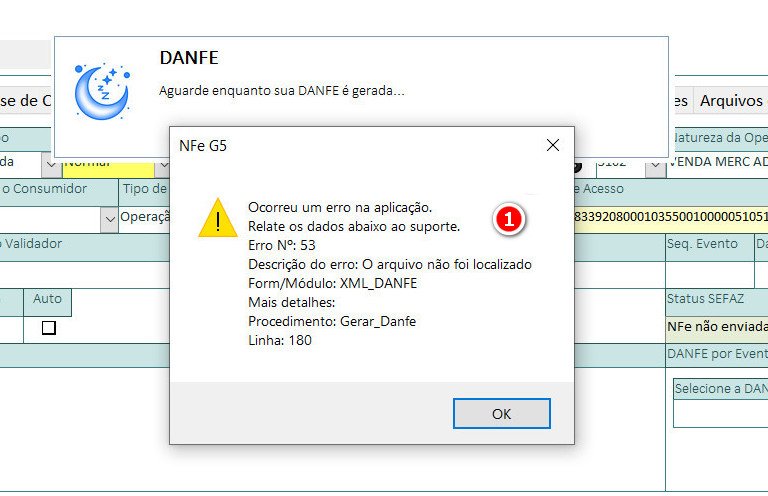
Abaixo foram listados os principais motivos que causam o erro e como soluciona-los:
- Motivo: A pasta de armazenamento dos arquivos não foi corretamente configurada
- Solução: Verifique se a pasta de armazenamento do emitente foi devidamente configurado em 'Dados do Emitente' >> 'Local de armazenamento'
- Motivo: Erro nos dados da NFe que impedem a geração do arquivo .xml
- Solução: Verifique se os dados da NFe estão corretos. Se não há nenhum arquivo truncando o xml, ou caracteres inválidos
- Motivo: Erro da geração da Chave da NFe
- Solução: Verifique o status da dll e se esta corretamente instalada e configurada em 'Dados do Emitente' >> 'Webservice' >> 'Status Sefaz'
- Motivo: Falha do Certificado Digital. Ocorre principalmente em certificados A3
- Solução: Verifique o status da dll e se esta corretamente instalada e configurada. Consulte o tópico 'Erro 5307'
Erro 76: Caminho não localizado
O erro em referência é causado quando o NFe G5 quando a rota para armazenamento dos arquivos do emitente não estão devidamente configurada, ou foi indevidamente excluída.
Normalmente ocorre na migração de uma versão para outra, onde os parâmetros básicos de configuração são diferentes.
A rota padrão de armazenamento do NFe G5 é "C:\kartoffel\NFeG5\System\Arquivos\", mas poderá ser alterado conforme a necessidade do usuário.
Vamos abordar os problemas separadamente:
A pasta não existe
-
-
- Certifique-se se a pasta com o CNPJ do seu emitente esta presente na rota C:\Kartoffel\NFeG5\System\Arquivos
- Se a rota existe abra os 'Dados do Emitente' >> 'Aba Armazenado' >> clique no botão 'Pasta Padrão(3)'
-
Configuração
O problema é bem simples de solucionar. Basta seguir os passos abaixo:
-
-
-
-
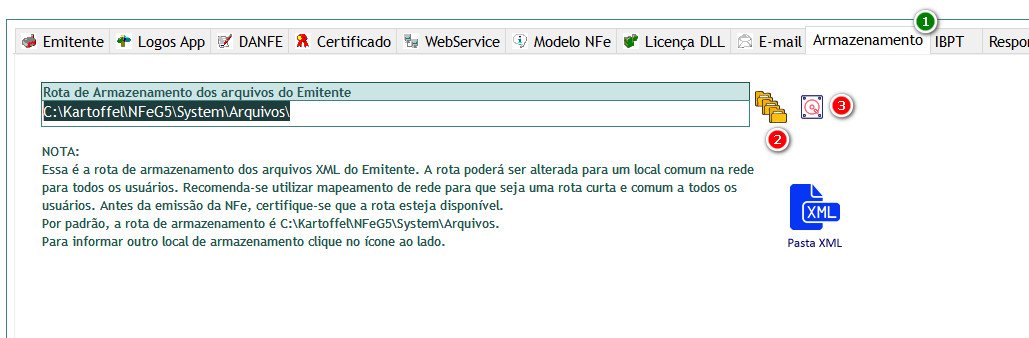
- Selecione a opção 'Dados do Emitente' no 'Painel de Controle'
- Clique no botão 'Emitente'
- Siga para aba 'Armazenamento' (1)
- Na opção 'Rota de Armazenamento dos arquivos do Emitente' você verá dois botões
- Rota Armazenamento (2): permite escolher a rota de armazenamento dos arquivos do emitente
- Pasta Padrão (3): define a rota padrão para os armazenamento dos arquivos do emitente em 'C:\Kartoffel\NFeG5\System\Arquivos\'
-
-
-
Erro 94: Uso de 'Null' inválido
O erro em referência é causado quando alguma campo na emissão da NFe não foi informado.
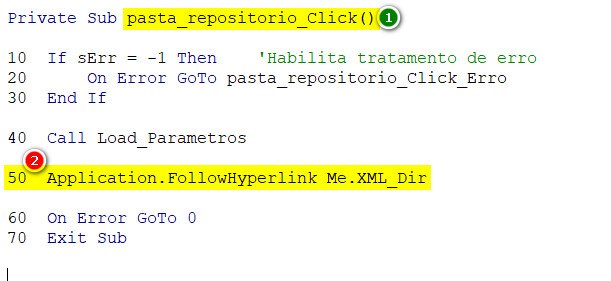
Esse erro pode ocorrer em qual evento da emissão da NFe. Quando ele ocorre o mesmo pode ser identificado na opção 'Linha' aonde ele informa a posição da linha do código onde o erro foi gerado.
Para identificar o campo ou evento que esta causando o erro, clique em Ctrl + Break (ou pause).
Você será redirecionado para o módulo que apresentou o erro e poderá identificar o mesmo na linha informada.
Exemplo:
-
-
- Função que apresenta o erro (1)
- Linha em que o erro foi gerado (2)
-
Erro 430: classe não suporta Automação ou não suporta a interface esperada
Este erro ocorre quando a DLL da Flexdcos compatível com o NFe G5 não foi instalada.
Para solucionar o problema siga o procedimento abaixo:
- Através do Painel de Controle desinstale o componente NFe Ultil versão xxx. A pasta NFe_Util deverá ser excluída. Se isso não ocorre faça manualmente. A pasta se encontra na pasta raiz do arquivo MSAccess.exe
- Acesso ao site da Flexdcos (https://flexdocs.net/) e baixa a ultima versão disponível no site
- Após o download, execute o arquivo NFe_Util_2Gv5.xx.exe em modo administrador
- Aponte a instalação quando solicitado para a pasta do MSAccess.exe
Erro 3075: A função não esta disponível na expressão
O erro 3075- A função não esta disponível na expressão.. identifica um conflito das referências no vba do projeto.
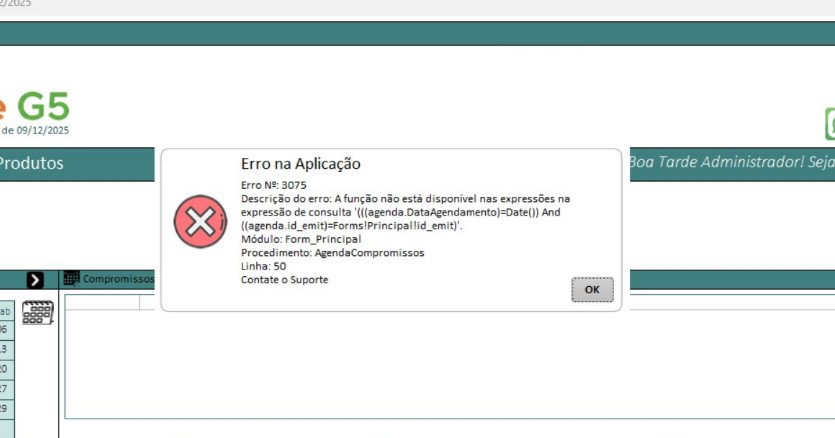
Para solucionar o problema, proceda conforme abaixo:
- Abra o NFeG5.accdb em modo estrutura pressionando Shift F2
- Clique em Ctlr + G para acessar a estrutura de módulos
- Desmarque as referencias Kartoffel (conforme imagens abaixo)
- Feche o vba sem depurar ou compilar
- Feche o arquivo NFeG5.accdb
- Abra novamente o arquivo pressionado o Shift F2
- Acesse a estrutura de módulos
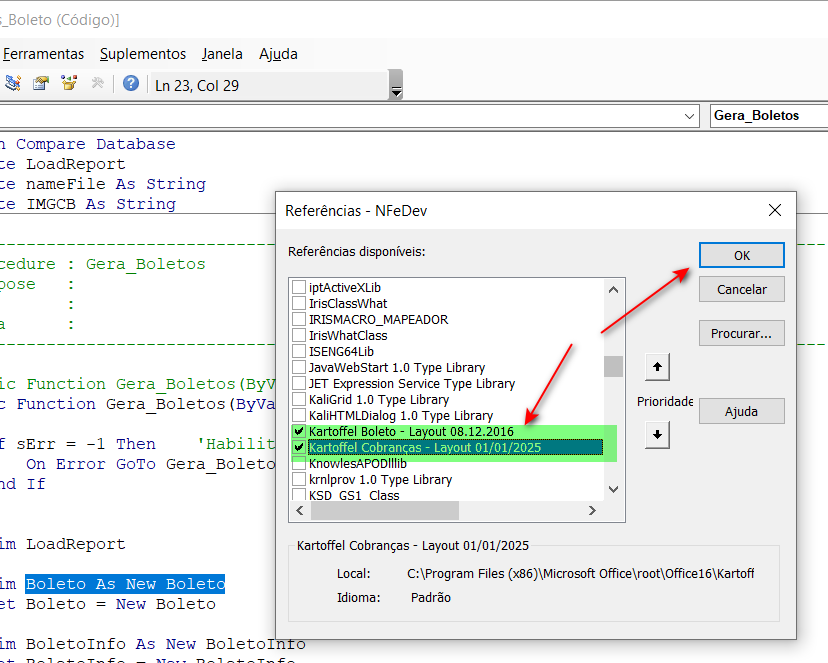
- Refaça a referencias aos componentes Kartoffel (conforme imagens abaixo)
- Duperu e compile sua aplicação
- Em seguida mande compactar e reparar
Localize as referencias
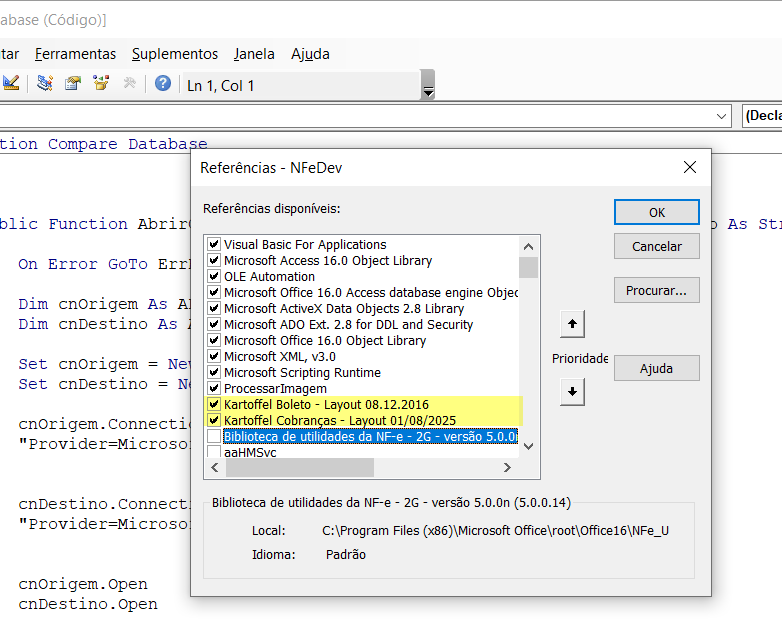
Desmarque as referencias conforme passo 3 e faça os passos 4 e 5
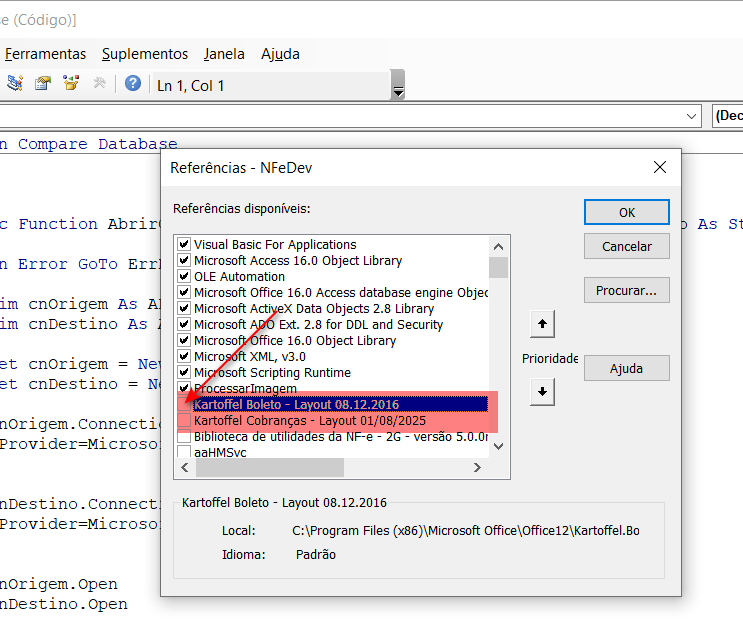
Remarque as referencias conforme passo 8 e faça os passos 9 e 10
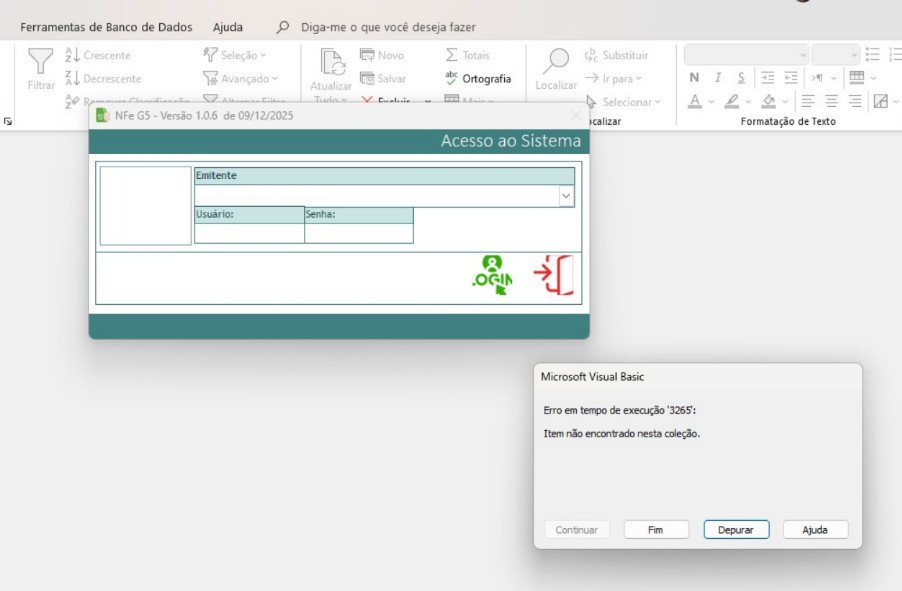
Erro 3265: Item não encontrado na coleção
O erro 3265 - Item não encontrado na coleção, significa que esta faltando algum campo em alguma das tabelas.
Para corrigir o problema, deverá rodar o arquivo 'EditorDatabaseNFeG5' na versão mais recente disponível.
Erro 5307: Falha na assinatura: [Tipo de provedor inválido especificado.]
Usuários de certificado digital A3 podem ter problema na processo de assinatura digital com a descrição do erro: Falha na assinatura: Tipo de provedor inválido especificado.
O erro de Falha na assinatura [Tipo de provedor inválido especificado] pode ocorrer com usuários de certificado digital A3 após a instalação a atualização de segurança do Windows 11 de outubro de 2025 KB5066835, lançada em 14-10-2025.
Atenção: A resolução é aplicável para outras versões do Windows.
A descrição do problema e a resolução está detalhada em: https://learn.microsoft.com/pt-br/windows/release-health/resolved-issues-windows-11-25H2
Passos para resolução do problema:
⚠️ <Importante: editar o registo incorretamente pode causar problemas de sistema. Faça sempre uma cópia de segurança do registo antes de efetuar alterações.
1.Abra a Editor de Registo.
Prima Win + R, escreva regedit e prima Enter.
Se lhe for pedido pelo Controlo de Conta de Utilizador, clique em Sim.
2. Navegue para a subchave.
Aceda a: HKEY_LOCAL_MACHINE\SOFTWARE\Microsoft\Cryptography\Calais
3. Edite a chave e defina o valor.
Dentro de Calais, marcar se a chave DisableCapiOverrideForRSA existir
Faça duplo clique em DisableCapiOverrideForRSA.
Em Data do valor, introduza: 0
Nota: a definição do registo DisableCapiOverrideForRSA NÃO é adicionada pela instalação predefinida do SO ou pela instalação do Windows Atualizações e tem de ser adicionada manualmente em cada dispositivo.
4. Feche e reinicie.
Feche o Editor do Registro.
Reinicie o computador para que as alterações entrem em vigor.
Você poderá fazer o download do arquivo .reg que realiza essa correção: correcao_5307.zip
-
-
-
- Realize o download do arquivo correcao_3307.zip
- descompacte o arquivo
- clique com o botão direito do mouse sobre o arquivo 'Correção - 5307 erro -Tipo de provedor inválido especificado.reg'
- Clique em 'mesclar'
- Clique em 'sim'
- Reinicie o computador
-
-
Erro -21474670261: Referência de objeto não definida para um instância de um objeto
Este erro ocorre quando a DLL da Flexdcos esta desatualizada, não contendo as funções necessárias para o correto funcionamento.
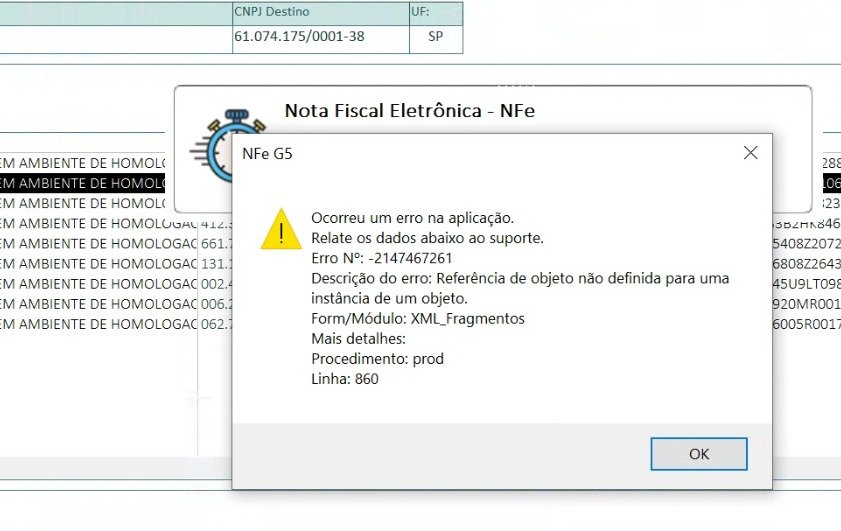
Normalmente ocorre quando a nova versão tem novas funções da DLL que não estão disponíveis na atual.
Para solucionar o problema siga o procedimento abaixo:
- Através do Painel de Controle desinstale o componente NFe Ultil versão xxx. A pasta NFe_Util deverá ser excluída. Se isso não ocorre faça manualmente. A pasta se encontra na pasta raiz do arquivo MSAccess.exe
- Acesse o site da Flexdcos (https://flexdocs.net/) e baixa a ultima versão disponível no site
- Após o download, execute o arquivo NFe_Util_2Gv5.xx.exe em modo administrador
- Aponte a instalação quando solicitado para a pasta do MSAccess.exe
Nota: isso também pode ocorrer quando um parâmetro esperado na função é passada em vazia. Assim certifique-se que os dados estão sendo preenchidos corretamente durante a emissão da nota.